belajar komputer

Belajar terus maka keberhasilan akan terwujud

Kamis, 19 September 2013

SERTIFIKAT KOMPUTER


KURSUS KOMPUTER OFFICE I
( PAKET OFFICE I UNTUK PERKANTORAN )

MATERI:
MICROSOFT WORD,

MICROSOFT EXCEL
MICROSOFT POWERPOINT.
BIAYA PENDIDIKAN Rp.800.000
Hub Dimas  ( 085731666499)


tanpa kursus.

Selasa, 22 November 2011

Cara Membedakan Isi Cell Pada Tabel Excel Dengan Warna


Di dalam excel terdapat banyak fungsi ataupun formula yang bisa kita manfaatkan untuk mengolah data dalam suatu tabel excel. Banyaknya fungsi ataupun formula tersebut sangat berguna bagi kita yang memang selalu berhubungan langsung dengan suatu data atau tabel. Selain fungsi dan formula, kita juga dapat menggunakan fungsi - fungsi lainnya yang sudah di sediakan oleh Excel tanpa kita harus terlebih dahulu mengetik rumus atau pun formula nya ke dalam suatu sel. Fungsi tersebut sudah di sediakan oleh excel di dalam standart toolbarnya, kita hanya tinggal klik dan sedikit memberikan rule di dalam fungsi tersebut agar sesuai dengan apa yang kita harapkan. Salah satu fungsi yang di sediakan yaitu fungsi Conditional Formating. Fungsi ini adalah suatu fungsi yang dapat memberikan format ke dalam suatu cell dengan berdasarkan kondisi yang kita tetapkan. Ok untuk lebih jelasnya, saya akan jelaskan langkah - langkah untuk menggunakannya.
Klik Home pada area standart menu toolbar, lihat pada gambar di bawah ini !
Sebagai bahan prakteknya, buatlah tabel seperti gambar di bawah ini !
Dari contoh tabel di atas kita coba membuat kondisi yang menyatakan isi dalam sel yang bertuliskan buku akan berwarna. Di sini maksudnya adalah apabila suatu kasus di dalam sebuah tabel kita ingin memberikan warna pada isi tabel yang bertuliskan buku sedangkan isi cell yang bertuliskan lainnya tidak berwarna agar kita dapat lebih mudah membedakan data yang satu dengan data yang lainnya. Ikuti instruksi dan panduan yang ditunjukan oleh gambar di bawah ini ! 
  1. Blok area data mana yang akan kita buat Conditional Formatting tersebut
  2. Klik pada icon Conditional  Formatting di area menu toolbar
  3. Klik Highlight Cells Rules
  4. Klik Text That Contains
  5.  
  • jika intruksi di atas di ikuti maka muncul seperti gambar di bawah ini :
  • Ketik pada kolom di bawah tulisan Format Cells that contain the text dengan tulisan yang akan anda beri warna. 
  • Klik OK
  • Jika semua petunjuk di atas di lakukan dengan benar maka hasilnya akan seperti gambar di bawah ini. Cell yang di dalamnya berisi tulisan Buku maka akan secara otomatis akan di berwarna.

 Bagaimana bisa khan mempraktekan nya.....??? Ok selamat mencoba dan semoga berhasil.... wkwkkwkwkwwkwkw pusing ya.

Jumat, 28 Oktober 2011

Bagaimana Motherboard Bekerja


Kecepatan dan kapasitas penyimpanan komputer meningkat setiap hari, disebabkan masalah prosesor penciptaan processor yang lebih baik dibuat setiap hari dan tidak ada batasan untuk  kecepatan komputer. Idealnya, kecepatan komputer tergantung pada sejumlah hal termasuk  Prosesor Random Access Memory (RAM), dan juga pada Motherboard.

Motherboard
Motherboard adalah papan sirkuit yang sangat rumit dengan sejumlah komponen seperti BIOS  yang sudah di pasang di dalamnya selain slot untuk memori, perangkat keras PCI, AGP (kartu grafis) dan slot untuk prosesor. Motherboard menghubungkan semua komponen untuk CPU dan memberikan kekuatan kepada seluruh komponen. Ini berisi sistem bus di dalamnya yang berfungsi sebagai transportasi data. Sebuah sistem bus ada yang 32 atau 64-bit.
Bagaimana motherboard bekerja
Motherboard satu-satunya komponen utama tempat untuk komponen yang terhubung satu sama lainnya. Ia bekerja seperti sistem saraf tubuh kita dan terutama memiliki kemampuan untuk mengangkut data dari setiap jenis. Menghubungkan sejumlah perangkat namun sebagai fungsi dasar adalah menghubungkan CPU (processor) dengan bagian lain dari komputer. Ada dua jembatan utama pada motherboard yang menghubungkan berbagai komponen termasuk prosesor.
chipset
Daerah motherboard memiliki dua chipset yang menghubungkan berbagai komponen ke motherboard dan Mereka disebut jembatan (Bridge). Diberi nama Jembatan Selatan (South bridge) dan Jembatan utara (North bridge)
North Bridge
Jembatan utara terhubung ke bus memori, front side bus (FSB), dan bus AGP. Bus memori akan terhubung ke memori, bus sisi depan terhubung ke CPU atau prosesor dan bus AGP akan terhubung ke kartu grafis.
South bridge
Jembatan Selatan terhubung ke bus ATA dan PCI bus. Bus ATA akan terhubung ke disk drive yang menyediakan jalan antara motherboard dan disk drive disk drive termasuk Compact (CD-drive) dan Hard disk drive. PCI bus terhubung ke PCI berbasis perangkat keras dan dengan demikian memberikan jalan hanya antara perangkat PCI dan motherboard.
Misalnya, ketika seseorang menekan tombol pada keyboard, katakanlah tombol “A”, maka informasi ini dikirim ke motherboard dan di teruskan ke processor, yang selanjutnya processor akan memproses informasi, dan kemudian mengirimkan perintah ke berbagai komponen. Kartu grafis mendapatkan informasi menampilkan pada layar komputer.
Kecepatan komputer terutama tergantung pada prosesor, tetapi motherboard juga mempengaruhi sebagai transoftasi sistem bus dan transportasi data. Jika sistem bus motherboard cepat maka akan dapat mentransfer informasi dengan kecepatan yang lebih tinggi tetapi jika lambat maka kecepatan komputer pasti akan terpengaruh terlepas dari kecepatan prosesor. Hal ini karena jika prosesor dapat bekerja pada kecepatan yang lebih tinggi tetapi informasi tersebut tidak ditransfer pada tingkat yang sama, komputer akan bekerja pada kecepatan lambat.
Sebelumnya, semuanya termasuk prosesor dibuat secara terpisah dan harus terhubung ke motherboard satu per satu sebelum dapat digunakan. Tapi sekarang, sejumlah aksesoris seperti LAN, video dan mendukung suara sudah terpasang pada motherboard.
Masa Depan Motherboard
Seperti komponen komputer lainnya, ukuran motherboard juga menurun, beberapa chip komputer yang lebih kecil sedang dibuat. Diharapkan bahwa di masa depan motherboard yang lebih kecil dari kartu SIM akan dibuat dan kecepatan dan mobilitas komputer akan sangat meningkat

Kamis, 20 Oktober 2011

Ada Virus di Linux siapa takut


Jangan biarkan PC anda di opname 
Okey Boz, kita ketemu lagi . Pada postingan kali ini saya akan membahas tentang  virus di Linux khususnya Ubuntu. Adakah virus yang menjangkiti Ubuntu kita?, adakah anti virus yang mujarab untuk virus tersebut?. Mari kita selidiki bersama-sama
Pada dasarnya virus adalah suatu kode yang dibuat oleh Cracker baik dengan efek yang main-main sampai efek yang menakutkan. Tentu saja virus ini tidak menguntungkan kita bahkan mengganggu aktivitas kita dalam berkomputer ria. Virus sendiri berkembang sangat cepat di komputer sama halnya virus Sars/HIV pada manusia. Terlebih lagi pada sistem operasi Windows virus tumbuh & berkembang subur layaknya rambut di kepala. Virus dapat hidup di sistem operasi komputer melalui celah-celah keamanan yang bisa ditembus. Hal ini bisa diakibatkan karena sistem keamanan sistem operasi tersebut sangatlah rapuh & belum di update dengan yang baru. Memang dengan memasang anti virus bisa melumpuhkan berbagai macam virus tersebut & menangkalnya. Tetapi developer virus itupun juga meningkatkan kemampuan virusnya untuk mempunyai efek merusak yang dahsyat.

Efek Samping adanya Virus 

Pernahkah anda mengalaminya??

Kalau keluar ini bunyinya "tung"
Lalu kabar tentang adanya virus di Linux apakah benar?. Ya, tepat sekali pertanyaan anda. Di Linux pun yang kita ketahui sendiri bahwa salah satu keunggulannya yaitu bebas dari virus berbagai jenis itu pun masih tetap ada virusnya. Bedanya virus di Windows dengan Linux yaitu virus di Linux hanya untuk proof of concepts atau hanya untuk pembuktian bahwa Linux pun bisa digerayangi virus. Namun dengan segala keunggulan Linux mulai dari sistem keamanannya yang handal & update keamanan secara kontinyu membuat sistem operasi ini tak ada lawan  .

Apakah virus di Windows bisa menyerang Linux?. Pertanyaan yang bagus, pada dasarnya virus yang menjangkiti Windows diciptakan oleh Cracker menggunakan sarana program visual basic. Sebuah program untuk menciptakan aplikasi pada Windows. Tentu saja hasil dari penciptaan virus dari visual basic tadi hanya berlaku untuk kelompoknya saja yaitu Windows. Arti kata lain virus versi Windows ini terbaca di Linux tetapi tidak dapat berjalan karena sudah berbeda sistem operasinya. Jawaban dari pertanyaan di atas adalah virus di Windows tidak bisa menular ke Linux. Tentu saja hal itu adalah sesuatu yang sangat membanggakan.
Ada pertanyaan lagi, bagaimana cara menghapus virus Windows di Linux bila memang Linux itu hebat??. Bagus sekali pertanyaannya, virus yang menjangkiti Windows biasanya akan bertengger di suatu tempat yang tidak terjamah oleh anti virus. Misalnya saja bila kita pulang dari warnet ber OS Windows dengan memakai USB Flash Disk sebagai media penyimpanan data. Bila kita lihat di komputer ber OS Windows yang anti virusnya yang belum di update/memang anti virusnya sendiri yang tidak mampu membantai virus itu maka akan menular ke komputer ber OS Windows. Walaupun kita sudah berkali-kali memindai perangkat keras itu seolah-olah bebas dari virus. Tetapi bila kita melihat Flash Disk yang baru kita pakai dari warnet ber OS Windows maka akan terlihat dengan sangat jelas berkas-berkas sampah yang mendiami Flash Disk kita. Saya bisa mengatakan demikian karena saya pernah mengalami hal ini & bukan sekedar teori saja. Lalu bila ada pernyataan bahwa virus di OS Windows tidak akan berkembang di Linux, bagaimanakah cara menghapusnya?? Baiklah, cara untuk menghilangkan virus yang kita contohkan pada Flash Disk itu yakni dengan menghubungkannya dengan komputer bersistem operasi Linux. Setelah Flash Disk itu kita mount, maka carilah file-file yang bukan milik kita & mencurigakan lalu kita tekan Delet pada keyboard. Agar lebih tuntas lagi menghilangkan virus di Flash Disk kita yaitu di jendela explorer di Linux anda(misalnya Nautilus di Ubuntu saya) klik View>Show Hidden Files. Maka akan jelas terlihat file-file yang bersembunyi di Flash Disk lalu segera Delete. Semudah itukah menghapus virus Windows di Linux?, Ya semudah itu 

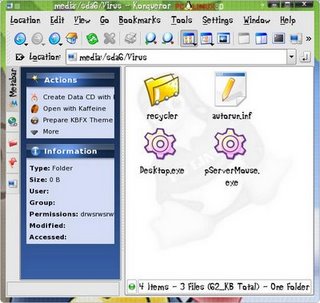
Virus yang terdeteksi di Konqueror, PCLinuxOS
Bila anda penasaran dengan virus yang telah diciptakan untuk sistem operasi Linux berikut saya tulis listnya:
Kategori Trojan
1. Kaiten-Linux.Backdoor.Kaiten kuda trojan
2. Rexob-Linux.Backdoor.Rexob trojan
Kategori Virus
1. Alaeda-Virus.Linux.Alaeda
2. Bad Bunny-Perl.Badbunny
3. Binom-Linux-Binom
4. Bliss
5. Brundle
5. Bukowski
6.Diesel-Virus.LinuxDiesel.962
7. Kagob a-Virus.Linux.Kagob a
8. Kagob b-Virus.Linux.Kagob b
9. MetaPHOR(Simile)
10. Nuxbee-Virus.Linux.NUxbee.1403
11. OSF.8759
12. Podloso
13. Rike-Virus.Linux.Rike.1627
14. RST-Virus.Linux.RST.a(menginfeksi Mozilla Suite 1.7.6 & Thunderbird 1.0.2 versi Korea di September 2005)
15. Satyr-Virus.Linux.Satyr.a
16. Staog
17. Vit-Virus.Linux.Vit.4096
18. Winter-Virus.Linux.Winter.341
19. Winux(Lindose & PEEif)
20. Wit virus
21. ZipWorm-Virus.Linux.Zipworm
Kategori Worms
1. Adm-Net-Worm.Linux.Adm
2. Adore
3. Cheese-Net-Worm.Linux.Cheese
4. Devnull
5. Kork
6. Linux/Lion
7. Mighty-Net-Worm.Linux.Mighty
8. Millen-Linux.Millen/Worm
9. Ramen worm
10. Slapper
11. SSH Bruteforce
Setelah melihar daftar virus, worm & trojan di atas maka terlihat sudah banyak yang membuat aplikasi sampah itu di Linux. Tetapi lagi-lagi karena sistem keamanan, hak akses root yang berlaku untuk super usernya saja membuat virus-sirus di atas tidak akan berakibat serius.
Melihat berbagai anti virus di Windows, apakah di Linux juga banyak anti virusnya??. Ya, ada banyak anti virus yang dapat kita gunakan di Linux. Ada juga pembuat anti virus untuk Windows juga membuat anti virus untuk Linux. Berikut anti virusnya yang berjalan di Linux
  1. Avast (versi freeware & komersil)
  2. AVG (versi freeware & komersil)
  3. Avira (versi freeware & komersil)
  4. Bitdefender (versi freeware & komersil)
  5. ClamAV (free open source software)
  6. Eset (versi komersil)
  7. F-Secure Linux (versi komersil)
  8. Kaspersky Linux Security (versi komersil)
  9. McAfee Virus Scan Enterprise for Linux (versi komersil)
  10. Panda Security for Linux (versi komersil)
  11. Sophos (versi komersil)
  12. Symantec Anti Virus for Linux (versi komersil)
  13. Trend Micro Server Protect for Linux (versi komersil)
Sungguh banyak sekali anti virus untuk Linux yang juga mempunyai beragam versi. Meskipun sistem operasi Linux tahan banting bila anda masih membutuhkan anti virus untuk berjaga-jaga maka silahkan memilih. Masih kurangkah Linux bagi anda??? 

Selasa, 18 Oktober 2011

Belajar Membuat Website dengan Photoshop dan Dreamweaver

Ada banyak alasan mengapa orang ingin membuat websitenya sendiri. Antara lain, mereka ingin agar tulisan-tulisan, gambar, serta suasana hati mereka dapat dibaca oleh banyak orang atau iseng saja belajar dan siapa tau kalau sudah menjadi webmaster bisa mendapatkan penghasilan tambahan dengan membuat suatu jasa pembuatan website. Pada proyek pertama ini, kita akan menciptakan salah satu bentuk website personal. Website ini didesain dengan nuansa full color sehingga mempunyai kesan yang menarik dan indah walaupun bisa dibilang proyek pertama ini sangat sederhana sekali, hehehe. Walaupun demikian anda bisa memodifikasinya sendiri sesuai dengan yang anda sukai.
Sebelum kita memulai tutorial cara membuat website sederhana dengan menggunakan photoshop dan dreamweaver ini, tentunya terlebih dahulu anda harus menginstal aplikasi Photoshop dan Dreamweaver. Kedua aplikasi ini tidak gratis tapi merupakan pilihan yang tepat untuk membuat project website, untuk membeli aplikasi ini anda dapat men-download-nya di situs resmi adobe yaitu www.adobe.com. Mari kita memulai project pembuatan website sederhana apabila anda sudah memiliki kedua aplikasi tersebut. Berikut merupakan hasil dari proyek Websiteku

preview image

Membuat Disain Awal dengan Photoshop

jalankan aplikasi photoshop anda dan siapkan sebuah kanvas baru, caranya pilih file - new lalu gunakan setting berikut:
Width : 700 pixel
Height : 875 pixel
Resolution : 72 pixel/inch
Background Content : Transparent

1

Pilih rounded retangle tool pada tool panel

dan samakan setingan dengan gambar dibawah kemudian buat bidang berbentuk segi panjang vertical seperti pada gambar dibawah

2

Pilih layer click kanan pada layer 1 (bidang yang anda buat) kemudian click gradient dan pilih gradasi warna yang anda sukai... pastikan warna bawah adalah warna dasar putih

3

Hasil dari gradasi yang anda buat akan menghasilkan gambar seperti berikut :

4

buatlah bidang untuk panel menu dengan rounded retangle tool pada tool panel seperti sebelumnya beri sentuhan warna yang berbeda dengan layer pertama tetapi tidak melenceng dari tema anda, kemudian tempatkan pada sebelah kiri atas sehingga anda mendapatkan gambar seperti dibawah ini

5

buatkan lagi sebuah bidang untuk daftar menu yang kali ini lebih kecil dari sebelumnya dengan rounded retangle tool pada tool panel, tempatkan sejajar dengan bidang yang anda buat sebelumnya putarkan sampai arah kemiringan 250 dengan move tool

kemudian copy layer bidang dengan cara tekan ctrl+alt+shift dan geser kebawah sebanyak 4 kali. Beri sentuhan warna pada bidang yang telah anda buat sehingga akan tampak seperti berikut:

6

Ketik daftar menu gunakan Type Tool dengan lambang (T) pada tool panel

Isi text pada bidang untuk daftar menu dengan : Halaman Utama, Tentang Saya, Galerry Foto dan Link. Kemudian pada sebelah kanan beri Logo dan judul Website yang sesuai dengan keinginan anda . Sampai tahapan ini kita sudah berhasil merancang layout Websiteku dengan tampilan sebagai berikut

7

Gunakan Slicetool

kemudian slice Layout website menjadi 6 bagian yaitu : 4 slice untuk daftar menu, 1 slice untuk logo, dan 1 lagi untuk untuk content/ isi web.

8

Sekarang anda tinggal menyimpanya saja. Pilih File->Save For Web

dan akan muncul wizard seperti berikut

9

pada opsi dibawah save, anda bisa menentukan format gambar yang akan di save mulai dari gif, png, jpg.


apabila sudah memilih sebelum di save beri nama file anda dengan index, pilih opsi HTML and Images, simpan layout anda pada satu folder yang anda beri nama Websiteku


Sampai sini design untuk layout dengan menggunakan photoshop sudah selesai dan selanjutnya anda tinggal melakukan mark-up atas file index.html yang telah kita save tadi dengan macromedia Dreamweaver.

Mark-Up Tag HTML dengan Dreamweaver

Setelah desain web di-slice dengan photoshop, sekarang saatnya kita melakukan sedikit modifikasi dengan menggunakan Dreamweaver. dreamweaver yang saya gunakan adalah dreamweaver versi 8 padahal sekarang sudah ada lho yang versi CS 4, hihi. Langsung saja jalankan aplikasi buatan Macromedia ini dan Anda akan melihat tampilan seperti gambar dibawah ini:

10

buka file index.htm yang telah kita save pada sesi photoshop dengan cara pilih File->Open setelah file index.html dibuka pada dreamweaver delete gambar slice yang 6 keenam atau gambar dengan nama index_06.png, yaitu gambar yang digunakan untuk isi content.

11

Jangan Heran bila tampilan layout website menjadi hancur seperti gambar dibawah, atur tabel HTML sehingga tampilan web menjadi normal lagi

12

Setelah anda mengatur tata letak gambar pada tabel, pindahkan opsi view ke show code view sehingga anda dapat melihat Tag-tag Mark-up HTML seperti berikut :

13

Nah selanjutnya kita Modif tag HTML dengan menambahkan Cascading Style Sheets (CSS), caranya tambahkan tag yang berwarna merah pada tag berikut kedalam tag HTML anda.
<html>
<head>
<title>Untitled-1</title>
<meta http-equiv="Content-Type" content="text/html; charset=iso-8859-1">

<style type="text/css">
.content {
 background:url(images/index_06.png) bottom;
 padding:20px 20px 40px 20px;
}
</style>
</head>
<body bgcolor="#FFFFFF" leftmargin="0" topmargin="0" marginwidth="0" marginheight="0"> 
<!-- ImageReady Slices (Untitled-1.psd) -->
<table id="Table_01" align="center" width="700" height="377" border="0" cellpadding="0" cellspacing="0">
<tr>
<td height="94">
<img src="images/index_01.gif" width="281" height="94" alt=""></td>
<td rowspan="4">
<img src="images/index_02.gif" width="419" height="328" alt=""></td>
</tr>
<tr>
<td height="76">
<img src="images/index_03.gif" width="281" height="76" alt=""></td>
</tr>
<tr>
<td height="64">
<img src="images/index_04.gif" width="281" height="64" alt=""></td>
</tr>
<tr>
<td height="94">
<img src="images/index_05.gif" width="281" height="94" alt=""></td>
</tr>
<tr>
<td colspan="2" class="content" ></td>
</tr>
</table>
<!-- End ImageReady Slices -->
</body>
</html>
Dengan demikian maka kerangka website anda sudah jadi. Langkah selanjutnya kembalikan tampilan dreamweaver ke design view "Show Design View" kemudian isi bagian kolom content dengan hal-hal yang ingin anda publikasikan pada website anda. setelah selesai save index.html, lalu save as dengan nama file yang berbeda about.html pada folder yang sama, save as lagi dengan nama file gallery.html dan yang terakhir link.html. Sehingga kini anda memiliki 4 (empat) file html yang berbeda (semuanya harus dalam folder yang sama).

Isi kolom content pada masing-masing file yang sudah anda buat sesuai dengan tema masing-masing file, yakni isi halaman utama website, tentang kita, galeri dan link. saya contohkan dibawah merupakan isi halaman utama

14

Langkah terakhir setelah mengisi semua file adalah menghubungkan/melink-an file yang satu dengan yang lain. caranya mudah saja. click setiap menu link pada website kita lalu pada properties pilih link dan click icon folder seperti dapat dilihat pada gambar dibawah :

15

pilih file yang ingin di hubungkan

16

Lakukan hal yang sama dan hubungkan semua file... selesailah project anda, kini anda mempunyai website yang anda rancang sendiri...

Jumat, 14 Oktober 2011

Membuat mobil dari ribbon insert ms.Word


Fungsi Ribbon Insert pada Microsoft Office Word 2007 Salah satu  ribbon yang terdapat pada Microsoft word adalah ribbon insert. Ribbon insert berfungsi sebagai menu untuk menyisipkan  object berupa data, gambar dan grafik.


Ikon shapes adalah ikon yang digunakan untuk macam – macam bentuk bebas seperti elips, Donut, moon dan lain – lain. Dalam shapes kita bisa berkrasi menggunakan macam-macam bentuk. Ribbon shapes ini bagian dari word untuk membuat macam-macam bentuk yang sesuai dengan kreasi kita. Ikon shapes ini bisa  juga sebagai desain grafik membuat aneka macam – macam bentuk seperti : membuat bentuk rumah, membuat bentuk mobil dan lain-lain 
Ribbon shapes dibagi menjadi 6 macam 
          Recently  used shapes
         Lines
             Block arrows
       Flowchart
        Callouts 
             Stars and banners

Jadi macam-macam shapes ini membantu kita bisa membuat animasi bentuk yang kita mau.

Latihan Membuat bentuk mobil
        Buka Microsoft word
      Pilih ribbon insert
        Klik Shapes
      Pilih Rectangle, elips atau oval, Block Arc 
                   Buat bentuk mobil
          Klik Word Art ( Bentuk Mobil, Bulls Computer’s )

Rabu, 12 Oktober 2011

Cara Buka Situs/Web yang Terblokir Dengan DNS

Satu lagi dari Belajar Interaktif…!!!

Bagi SobatBro yang hobi internetan, dan tempat anda bekerja/sekolah telah memberlakukan pemblokiran web tertentu misalnya Facebook (**yang mungkin dengan alasan agar tidak mengganggu konsentrasi kerja atau belajar). Tapi anda tetap pingin ber-facebook ria misalnya (**pingin jadi anak bandel), mungkin bisa menggunakan tips dibawah ini

Perlu Sobat ketahui, ada sebagian system pemblokiran web yang menggunakan basis DNS server, dan apabila tempat anda bekerja/sekolah menggunakan system tersebut, bisa gunakan tips mudah berikut ini (**metode ini bisa diandaikan melewati pos penjaga [si tukang blokir] dengan melalui jalan pintas [beda DNS] menuju dunia internet):


1. Buka Control Panel yang ada di Start menu

2. klik Network and Internet Connections terus

3. klik Network Connections lalu

4. Disini ada beberapa pilihaan: ada wifi, Lan, dll, silakan sesuaikan dengan koneksi internet yang anda pakai, misalnya anda menggunakan Lan untuk berinternet, maka pilihlah Lan, Kalu wifi ya pilihlah wifi.

5. Kemudian pilih Properties

6. Double klik Internet Protocol (TCP/IP)

7. pilih opsi: “Use The Following DNS Server Address” dan masukan DNSnya Berikut ini daftar DNS yang bisa anda gunakan:

Service provider: Google

 * Preferred DNS server: 8.8.8.8
 * Alternate DNS server: 8.8.4.4

Service provider:OpenDNS
 OpenDNS free dns server list:

 * 208.67.222.222
 * 208.67.220.220

Service provider:dnsadvantage
 Dnsadvantage free dns server list:

 * 156.154.70.1
 * 156.154.71.1

Service provider: vnsc-pri.sys.gtei.net
 Public Name server IP address:

 * 4.2.2.1
 * 4.2.2.2
 * 4.2.2.3
 * 4.2.2.4
 * 4.2.2.5
 * 4.2.2.6