belajar komputer

Belajar terus maka keberhasilan akan terwujud

Selasa, 22 November 2011

Cara Membedakan Isi Cell Pada Tabel Excel Dengan Warna


Di dalam excel terdapat banyak fungsi ataupun formula yang bisa kita manfaatkan untuk mengolah data dalam suatu tabel excel. Banyaknya fungsi ataupun formula tersebut sangat berguna bagi kita yang memang selalu berhubungan langsung dengan suatu data atau tabel. Selain fungsi dan formula, kita juga dapat menggunakan fungsi - fungsi lainnya yang sudah di sediakan oleh Excel tanpa kita harus terlebih dahulu mengetik rumus atau pun formula nya ke dalam suatu sel. Fungsi tersebut sudah di sediakan oleh excel di dalam standart toolbarnya, kita hanya tinggal klik dan sedikit memberikan rule di dalam fungsi tersebut agar sesuai dengan apa yang kita harapkan. Salah satu fungsi yang di sediakan yaitu fungsi Conditional Formating. Fungsi ini adalah suatu fungsi yang dapat memberikan format ke dalam suatu cell dengan berdasarkan kondisi yang kita tetapkan. Ok untuk lebih jelasnya, saya akan jelaskan langkah - langkah untuk menggunakannya.
Klik Home pada area standart menu toolbar, lihat pada gambar di bawah ini !
Sebagai bahan prakteknya, buatlah tabel seperti gambar di bawah ini !
Dari contoh tabel di atas kita coba membuat kondisi yang menyatakan isi dalam sel yang bertuliskan buku akan berwarna. Di sini maksudnya adalah apabila suatu kasus di dalam sebuah tabel kita ingin memberikan warna pada isi tabel yang bertuliskan buku sedangkan isi cell yang bertuliskan lainnya tidak berwarna agar kita dapat lebih mudah membedakan data yang satu dengan data yang lainnya. Ikuti instruksi dan panduan yang ditunjukan oleh gambar di bawah ini ! 
  1. Blok area data mana yang akan kita buat Conditional Formatting tersebut
  2. Klik pada icon Conditional  Formatting di area menu toolbar
  3. Klik Highlight Cells Rules
  4. Klik Text That Contains
  5.  
  • jika intruksi di atas di ikuti maka muncul seperti gambar di bawah ini :
  • Ketik pada kolom di bawah tulisan Format Cells that contain the text dengan tulisan yang akan anda beri warna. 
  • Klik OK
  • Jika semua petunjuk di atas di lakukan dengan benar maka hasilnya akan seperti gambar di bawah ini. Cell yang di dalamnya berisi tulisan Buku maka akan secara otomatis akan di berwarna.

 Bagaimana bisa khan mempraktekan nya.....??? Ok selamat mencoba dan semoga berhasil.... wkwkkwkwkwwkwkw pusing ya.

Jumat, 28 Oktober 2011

Bagaimana Motherboard Bekerja


Kecepatan dan kapasitas penyimpanan komputer meningkat setiap hari, disebabkan masalah prosesor penciptaan processor yang lebih baik dibuat setiap hari dan tidak ada batasan untuk  kecepatan komputer. Idealnya, kecepatan komputer tergantung pada sejumlah hal termasuk  Prosesor Random Access Memory (RAM), dan juga pada Motherboard.

Motherboard
Motherboard adalah papan sirkuit yang sangat rumit dengan sejumlah komponen seperti BIOS  yang sudah di pasang di dalamnya selain slot untuk memori, perangkat keras PCI, AGP (kartu grafis) dan slot untuk prosesor. Motherboard menghubungkan semua komponen untuk CPU dan memberikan kekuatan kepada seluruh komponen. Ini berisi sistem bus di dalamnya yang berfungsi sebagai transportasi data. Sebuah sistem bus ada yang 32 atau 64-bit.
Bagaimana motherboard bekerja
Motherboard satu-satunya komponen utama tempat untuk komponen yang terhubung satu sama lainnya. Ia bekerja seperti sistem saraf tubuh kita dan terutama memiliki kemampuan untuk mengangkut data dari setiap jenis. Menghubungkan sejumlah perangkat namun sebagai fungsi dasar adalah menghubungkan CPU (processor) dengan bagian lain dari komputer. Ada dua jembatan utama pada motherboard yang menghubungkan berbagai komponen termasuk prosesor.
chipset
Daerah motherboard memiliki dua chipset yang menghubungkan berbagai komponen ke motherboard dan Mereka disebut jembatan (Bridge). Diberi nama Jembatan Selatan (South bridge) dan Jembatan utara (North bridge)
North Bridge
Jembatan utara terhubung ke bus memori, front side bus (FSB), dan bus AGP. Bus memori akan terhubung ke memori, bus sisi depan terhubung ke CPU atau prosesor dan bus AGP akan terhubung ke kartu grafis.
South bridge
Jembatan Selatan terhubung ke bus ATA dan PCI bus. Bus ATA akan terhubung ke disk drive yang menyediakan jalan antara motherboard dan disk drive disk drive termasuk Compact (CD-drive) dan Hard disk drive. PCI bus terhubung ke PCI berbasis perangkat keras dan dengan demikian memberikan jalan hanya antara perangkat PCI dan motherboard.
Misalnya, ketika seseorang menekan tombol pada keyboard, katakanlah tombol “A”, maka informasi ini dikirim ke motherboard dan di teruskan ke processor, yang selanjutnya processor akan memproses informasi, dan kemudian mengirimkan perintah ke berbagai komponen. Kartu grafis mendapatkan informasi menampilkan pada layar komputer.
Kecepatan komputer terutama tergantung pada prosesor, tetapi motherboard juga mempengaruhi sebagai transoftasi sistem bus dan transportasi data. Jika sistem bus motherboard cepat maka akan dapat mentransfer informasi dengan kecepatan yang lebih tinggi tetapi jika lambat maka kecepatan komputer pasti akan terpengaruh terlepas dari kecepatan prosesor. Hal ini karena jika prosesor dapat bekerja pada kecepatan yang lebih tinggi tetapi informasi tersebut tidak ditransfer pada tingkat yang sama, komputer akan bekerja pada kecepatan lambat.
Sebelumnya, semuanya termasuk prosesor dibuat secara terpisah dan harus terhubung ke motherboard satu per satu sebelum dapat digunakan. Tapi sekarang, sejumlah aksesoris seperti LAN, video dan mendukung suara sudah terpasang pada motherboard.
Masa Depan Motherboard
Seperti komponen komputer lainnya, ukuran motherboard juga menurun, beberapa chip komputer yang lebih kecil sedang dibuat. Diharapkan bahwa di masa depan motherboard yang lebih kecil dari kartu SIM akan dibuat dan kecepatan dan mobilitas komputer akan sangat meningkat

Kamis, 20 Oktober 2011

Ada Virus di Linux siapa takut


Jangan biarkan PC anda di opname 
Okey Boz, kita ketemu lagi . Pada postingan kali ini saya akan membahas tentang  virus di Linux khususnya Ubuntu. Adakah virus yang menjangkiti Ubuntu kita?, adakah anti virus yang mujarab untuk virus tersebut?. Mari kita selidiki bersama-sama
Pada dasarnya virus adalah suatu kode yang dibuat oleh Cracker baik dengan efek yang main-main sampai efek yang menakutkan. Tentu saja virus ini tidak menguntungkan kita bahkan mengganggu aktivitas kita dalam berkomputer ria. Virus sendiri berkembang sangat cepat di komputer sama halnya virus Sars/HIV pada manusia. Terlebih lagi pada sistem operasi Windows virus tumbuh & berkembang subur layaknya rambut di kepala. Virus dapat hidup di sistem operasi komputer melalui celah-celah keamanan yang bisa ditembus. Hal ini bisa diakibatkan karena sistem keamanan sistem operasi tersebut sangatlah rapuh & belum di update dengan yang baru. Memang dengan memasang anti virus bisa melumpuhkan berbagai macam virus tersebut & menangkalnya. Tetapi developer virus itupun juga meningkatkan kemampuan virusnya untuk mempunyai efek merusak yang dahsyat.

Efek Samping adanya Virus 

Pernahkah anda mengalaminya??

Kalau keluar ini bunyinya "tung"
Lalu kabar tentang adanya virus di Linux apakah benar?. Ya, tepat sekali pertanyaan anda. Di Linux pun yang kita ketahui sendiri bahwa salah satu keunggulannya yaitu bebas dari virus berbagai jenis itu pun masih tetap ada virusnya. Bedanya virus di Windows dengan Linux yaitu virus di Linux hanya untuk proof of concepts atau hanya untuk pembuktian bahwa Linux pun bisa digerayangi virus. Namun dengan segala keunggulan Linux mulai dari sistem keamanannya yang handal & update keamanan secara kontinyu membuat sistem operasi ini tak ada lawan  .

Apakah virus di Windows bisa menyerang Linux?. Pertanyaan yang bagus, pada dasarnya virus yang menjangkiti Windows diciptakan oleh Cracker menggunakan sarana program visual basic. Sebuah program untuk menciptakan aplikasi pada Windows. Tentu saja hasil dari penciptaan virus dari visual basic tadi hanya berlaku untuk kelompoknya saja yaitu Windows. Arti kata lain virus versi Windows ini terbaca di Linux tetapi tidak dapat berjalan karena sudah berbeda sistem operasinya. Jawaban dari pertanyaan di atas adalah virus di Windows tidak bisa menular ke Linux. Tentu saja hal itu adalah sesuatu yang sangat membanggakan.
Ada pertanyaan lagi, bagaimana cara menghapus virus Windows di Linux bila memang Linux itu hebat??. Bagus sekali pertanyaannya, virus yang menjangkiti Windows biasanya akan bertengger di suatu tempat yang tidak terjamah oleh anti virus. Misalnya saja bila kita pulang dari warnet ber OS Windows dengan memakai USB Flash Disk sebagai media penyimpanan data. Bila kita lihat di komputer ber OS Windows yang anti virusnya yang belum di update/memang anti virusnya sendiri yang tidak mampu membantai virus itu maka akan menular ke komputer ber OS Windows. Walaupun kita sudah berkali-kali memindai perangkat keras itu seolah-olah bebas dari virus. Tetapi bila kita melihat Flash Disk yang baru kita pakai dari warnet ber OS Windows maka akan terlihat dengan sangat jelas berkas-berkas sampah yang mendiami Flash Disk kita. Saya bisa mengatakan demikian karena saya pernah mengalami hal ini & bukan sekedar teori saja. Lalu bila ada pernyataan bahwa virus di OS Windows tidak akan berkembang di Linux, bagaimanakah cara menghapusnya?? Baiklah, cara untuk menghilangkan virus yang kita contohkan pada Flash Disk itu yakni dengan menghubungkannya dengan komputer bersistem operasi Linux. Setelah Flash Disk itu kita mount, maka carilah file-file yang bukan milik kita & mencurigakan lalu kita tekan Delet pada keyboard. Agar lebih tuntas lagi menghilangkan virus di Flash Disk kita yaitu di jendela explorer di Linux anda(misalnya Nautilus di Ubuntu saya) klik View>Show Hidden Files. Maka akan jelas terlihat file-file yang bersembunyi di Flash Disk lalu segera Delete. Semudah itukah menghapus virus Windows di Linux?, Ya semudah itu 

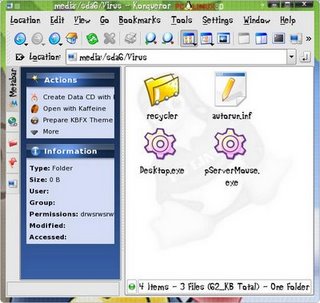
Virus yang terdeteksi di Konqueror, PCLinuxOS
Bila anda penasaran dengan virus yang telah diciptakan untuk sistem operasi Linux berikut saya tulis listnya:
Kategori Trojan
1. Kaiten-Linux.Backdoor.Kaiten kuda trojan
2. Rexob-Linux.Backdoor.Rexob trojan
Kategori Virus
1. Alaeda-Virus.Linux.Alaeda
2. Bad Bunny-Perl.Badbunny
3. Binom-Linux-Binom
4. Bliss
5. Brundle
5. Bukowski
6.Diesel-Virus.LinuxDiesel.962
7. Kagob a-Virus.Linux.Kagob a
8. Kagob b-Virus.Linux.Kagob b
9. MetaPHOR(Simile)
10. Nuxbee-Virus.Linux.NUxbee.1403
11. OSF.8759
12. Podloso
13. Rike-Virus.Linux.Rike.1627
14. RST-Virus.Linux.RST.a(menginfeksi Mozilla Suite 1.7.6 & Thunderbird 1.0.2 versi Korea di September 2005)
15. Satyr-Virus.Linux.Satyr.a
16. Staog
17. Vit-Virus.Linux.Vit.4096
18. Winter-Virus.Linux.Winter.341
19. Winux(Lindose & PEEif)
20. Wit virus
21. ZipWorm-Virus.Linux.Zipworm
Kategori Worms
1. Adm-Net-Worm.Linux.Adm
2. Adore
3. Cheese-Net-Worm.Linux.Cheese
4. Devnull
5. Kork
6. Linux/Lion
7. Mighty-Net-Worm.Linux.Mighty
8. Millen-Linux.Millen/Worm
9. Ramen worm
10. Slapper
11. SSH Bruteforce
Setelah melihar daftar virus, worm & trojan di atas maka terlihat sudah banyak yang membuat aplikasi sampah itu di Linux. Tetapi lagi-lagi karena sistem keamanan, hak akses root yang berlaku untuk super usernya saja membuat virus-sirus di atas tidak akan berakibat serius.
Melihat berbagai anti virus di Windows, apakah di Linux juga banyak anti virusnya??. Ya, ada banyak anti virus yang dapat kita gunakan di Linux. Ada juga pembuat anti virus untuk Windows juga membuat anti virus untuk Linux. Berikut anti virusnya yang berjalan di Linux
  1. Avast (versi freeware & komersil)
  2. AVG (versi freeware & komersil)
  3. Avira (versi freeware & komersil)
  4. Bitdefender (versi freeware & komersil)
  5. ClamAV (free open source software)
  6. Eset (versi komersil)
  7. F-Secure Linux (versi komersil)
  8. Kaspersky Linux Security (versi komersil)
  9. McAfee Virus Scan Enterprise for Linux (versi komersil)
  10. Panda Security for Linux (versi komersil)
  11. Sophos (versi komersil)
  12. Symantec Anti Virus for Linux (versi komersil)
  13. Trend Micro Server Protect for Linux (versi komersil)
Sungguh banyak sekali anti virus untuk Linux yang juga mempunyai beragam versi. Meskipun sistem operasi Linux tahan banting bila anda masih membutuhkan anti virus untuk berjaga-jaga maka silahkan memilih. Masih kurangkah Linux bagi anda??? 

Selasa, 18 Oktober 2011

Belajar Membuat Website dengan Photoshop dan Dreamweaver

Ada banyak alasan mengapa orang ingin membuat websitenya sendiri. Antara lain, mereka ingin agar tulisan-tulisan, gambar, serta suasana hati mereka dapat dibaca oleh banyak orang atau iseng saja belajar dan siapa tau kalau sudah menjadi webmaster bisa mendapatkan penghasilan tambahan dengan membuat suatu jasa pembuatan website. Pada proyek pertama ini, kita akan menciptakan salah satu bentuk website personal. Website ini didesain dengan nuansa full color sehingga mempunyai kesan yang menarik dan indah walaupun bisa dibilang proyek pertama ini sangat sederhana sekali, hehehe. Walaupun demikian anda bisa memodifikasinya sendiri sesuai dengan yang anda sukai.
Sebelum kita memulai tutorial cara membuat website sederhana dengan menggunakan photoshop dan dreamweaver ini, tentunya terlebih dahulu anda harus menginstal aplikasi Photoshop dan Dreamweaver. Kedua aplikasi ini tidak gratis tapi merupakan pilihan yang tepat untuk membuat project website, untuk membeli aplikasi ini anda dapat men-download-nya di situs resmi adobe yaitu www.adobe.com. Mari kita memulai project pembuatan website sederhana apabila anda sudah memiliki kedua aplikasi tersebut. Berikut merupakan hasil dari proyek Websiteku

preview image

Membuat Disain Awal dengan Photoshop

jalankan aplikasi photoshop anda dan siapkan sebuah kanvas baru, caranya pilih file - new lalu gunakan setting berikut:
Width : 700 pixel
Height : 875 pixel
Resolution : 72 pixel/inch
Background Content : Transparent

1

Pilih rounded retangle tool pada tool panel

dan samakan setingan dengan gambar dibawah kemudian buat bidang berbentuk segi panjang vertical seperti pada gambar dibawah

2

Pilih layer click kanan pada layer 1 (bidang yang anda buat) kemudian click gradient dan pilih gradasi warna yang anda sukai... pastikan warna bawah adalah warna dasar putih

3

Hasil dari gradasi yang anda buat akan menghasilkan gambar seperti berikut :

4

buatlah bidang untuk panel menu dengan rounded retangle tool pada tool panel seperti sebelumnya beri sentuhan warna yang berbeda dengan layer pertama tetapi tidak melenceng dari tema anda, kemudian tempatkan pada sebelah kiri atas sehingga anda mendapatkan gambar seperti dibawah ini

5

buatkan lagi sebuah bidang untuk daftar menu yang kali ini lebih kecil dari sebelumnya dengan rounded retangle tool pada tool panel, tempatkan sejajar dengan bidang yang anda buat sebelumnya putarkan sampai arah kemiringan 250 dengan move tool

kemudian copy layer bidang dengan cara tekan ctrl+alt+shift dan geser kebawah sebanyak 4 kali. Beri sentuhan warna pada bidang yang telah anda buat sehingga akan tampak seperti berikut:

6

Ketik daftar menu gunakan Type Tool dengan lambang (T) pada tool panel

Isi text pada bidang untuk daftar menu dengan : Halaman Utama, Tentang Saya, Galerry Foto dan Link. Kemudian pada sebelah kanan beri Logo dan judul Website yang sesuai dengan keinginan anda . Sampai tahapan ini kita sudah berhasil merancang layout Websiteku dengan tampilan sebagai berikut

7

Gunakan Slicetool

kemudian slice Layout website menjadi 6 bagian yaitu : 4 slice untuk daftar menu, 1 slice untuk logo, dan 1 lagi untuk untuk content/ isi web.

8

Sekarang anda tinggal menyimpanya saja. Pilih File->Save For Web

dan akan muncul wizard seperti berikut

9

pada opsi dibawah save, anda bisa menentukan format gambar yang akan di save mulai dari gif, png, jpg.


apabila sudah memilih sebelum di save beri nama file anda dengan index, pilih opsi HTML and Images, simpan layout anda pada satu folder yang anda beri nama Websiteku


Sampai sini design untuk layout dengan menggunakan photoshop sudah selesai dan selanjutnya anda tinggal melakukan mark-up atas file index.html yang telah kita save tadi dengan macromedia Dreamweaver.

Mark-Up Tag HTML dengan Dreamweaver

Setelah desain web di-slice dengan photoshop, sekarang saatnya kita melakukan sedikit modifikasi dengan menggunakan Dreamweaver. dreamweaver yang saya gunakan adalah dreamweaver versi 8 padahal sekarang sudah ada lho yang versi CS 4, hihi. Langsung saja jalankan aplikasi buatan Macromedia ini dan Anda akan melihat tampilan seperti gambar dibawah ini:

10

buka file index.htm yang telah kita save pada sesi photoshop dengan cara pilih File->Open setelah file index.html dibuka pada dreamweaver delete gambar slice yang 6 keenam atau gambar dengan nama index_06.png, yaitu gambar yang digunakan untuk isi content.

11

Jangan Heran bila tampilan layout website menjadi hancur seperti gambar dibawah, atur tabel HTML sehingga tampilan web menjadi normal lagi

12

Setelah anda mengatur tata letak gambar pada tabel, pindahkan opsi view ke show code view sehingga anda dapat melihat Tag-tag Mark-up HTML seperti berikut :

13

Nah selanjutnya kita Modif tag HTML dengan menambahkan Cascading Style Sheets (CSS), caranya tambahkan tag yang berwarna merah pada tag berikut kedalam tag HTML anda.
<html>
<head>
<title>Untitled-1</title>
<meta http-equiv="Content-Type" content="text/html; charset=iso-8859-1">

<style type="text/css">
.content {
 background:url(images/index_06.png) bottom;
 padding:20px 20px 40px 20px;
}
</style>
</head>
<body bgcolor="#FFFFFF" leftmargin="0" topmargin="0" marginwidth="0" marginheight="0"> 
<!-- ImageReady Slices (Untitled-1.psd) -->
<table id="Table_01" align="center" width="700" height="377" border="0" cellpadding="0" cellspacing="0">
<tr>
<td height="94">
<img src="images/index_01.gif" width="281" height="94" alt=""></td>
<td rowspan="4">
<img src="images/index_02.gif" width="419" height="328" alt=""></td>
</tr>
<tr>
<td height="76">
<img src="images/index_03.gif" width="281" height="76" alt=""></td>
</tr>
<tr>
<td height="64">
<img src="images/index_04.gif" width="281" height="64" alt=""></td>
</tr>
<tr>
<td height="94">
<img src="images/index_05.gif" width="281" height="94" alt=""></td>
</tr>
<tr>
<td colspan="2" class="content" ></td>
</tr>
</table>
<!-- End ImageReady Slices -->
</body>
</html>
Dengan demikian maka kerangka website anda sudah jadi. Langkah selanjutnya kembalikan tampilan dreamweaver ke design view "Show Design View" kemudian isi bagian kolom content dengan hal-hal yang ingin anda publikasikan pada website anda. setelah selesai save index.html, lalu save as dengan nama file yang berbeda about.html pada folder yang sama, save as lagi dengan nama file gallery.html dan yang terakhir link.html. Sehingga kini anda memiliki 4 (empat) file html yang berbeda (semuanya harus dalam folder yang sama).

Isi kolom content pada masing-masing file yang sudah anda buat sesuai dengan tema masing-masing file, yakni isi halaman utama website, tentang kita, galeri dan link. saya contohkan dibawah merupakan isi halaman utama

14

Langkah terakhir setelah mengisi semua file adalah menghubungkan/melink-an file yang satu dengan yang lain. caranya mudah saja. click setiap menu link pada website kita lalu pada properties pilih link dan click icon folder seperti dapat dilihat pada gambar dibawah :

15

pilih file yang ingin di hubungkan

16

Lakukan hal yang sama dan hubungkan semua file... selesailah project anda, kini anda mempunyai website yang anda rancang sendiri...

Jumat, 14 Oktober 2011

Membuat mobil dari ribbon insert ms.Word


Fungsi Ribbon Insert pada Microsoft Office Word 2007 Salah satu  ribbon yang terdapat pada Microsoft word adalah ribbon insert. Ribbon insert berfungsi sebagai menu untuk menyisipkan  object berupa data, gambar dan grafik.


Ikon shapes adalah ikon yang digunakan untuk macam – macam bentuk bebas seperti elips, Donut, moon dan lain – lain. Dalam shapes kita bisa berkrasi menggunakan macam-macam bentuk. Ribbon shapes ini bagian dari word untuk membuat macam-macam bentuk yang sesuai dengan kreasi kita. Ikon shapes ini bisa  juga sebagai desain grafik membuat aneka macam – macam bentuk seperti : membuat bentuk rumah, membuat bentuk mobil dan lain-lain 
Ribbon shapes dibagi menjadi 6 macam 
          Recently  used shapes
         Lines
             Block arrows
       Flowchart
        Callouts 
             Stars and banners

Jadi macam-macam shapes ini membantu kita bisa membuat animasi bentuk yang kita mau.

Latihan Membuat bentuk mobil
        Buka Microsoft word
      Pilih ribbon insert
        Klik Shapes
      Pilih Rectangle, elips atau oval, Block Arc 
                   Buat bentuk mobil
          Klik Word Art ( Bentuk Mobil, Bulls Computer’s )

Rabu, 12 Oktober 2011

Cara Buka Situs/Web yang Terblokir Dengan DNS

Satu lagi dari Belajar Interaktif…!!!

Bagi SobatBro yang hobi internetan, dan tempat anda bekerja/sekolah telah memberlakukan pemblokiran web tertentu misalnya Facebook (**yang mungkin dengan alasan agar tidak mengganggu konsentrasi kerja atau belajar). Tapi anda tetap pingin ber-facebook ria misalnya (**pingin jadi anak bandel), mungkin bisa menggunakan tips dibawah ini

Perlu Sobat ketahui, ada sebagian system pemblokiran web yang menggunakan basis DNS server, dan apabila tempat anda bekerja/sekolah menggunakan system tersebut, bisa gunakan tips mudah berikut ini (**metode ini bisa diandaikan melewati pos penjaga [si tukang blokir] dengan melalui jalan pintas [beda DNS] menuju dunia internet):


1. Buka Control Panel yang ada di Start menu

2. klik Network and Internet Connections terus

3. klik Network Connections lalu

4. Disini ada beberapa pilihaan: ada wifi, Lan, dll, silakan sesuaikan dengan koneksi internet yang anda pakai, misalnya anda menggunakan Lan untuk berinternet, maka pilihlah Lan, Kalu wifi ya pilihlah wifi.

5. Kemudian pilih Properties

6. Double klik Internet Protocol (TCP/IP)

7. pilih opsi: “Use The Following DNS Server Address” dan masukan DNSnya Berikut ini daftar DNS yang bisa anda gunakan:

Service provider: Google

 * Preferred DNS server: 8.8.8.8
 * Alternate DNS server: 8.8.4.4

Service provider:OpenDNS
 OpenDNS free dns server list:

 * 208.67.222.222
 * 208.67.220.220

Service provider:dnsadvantage
 Dnsadvantage free dns server list:

 * 156.154.70.1
 * 156.154.71.1

Service provider: vnsc-pri.sys.gtei.net
 Public Name server IP address:

 * 4.2.2.1
 * 4.2.2.2
 * 4.2.2.3
 * 4.2.2.4
 * 4.2.2.5
 * 4.2.2.6

Senin, 10 Oktober 2011

Install Drupal Menggunakan XAMPP di Ubuntu

Pada tutorial kali ini saya ingin menjelaskan tentang cara install Drupal menggunakan XAMPP di Ubuntu. XAMPP merupakan sebuah program web server yang sudah sangat lengkap karena dalam sekali install kita bisa mendapatkan sebuah Apache Server, MySQL Database, dan tentu saja PHP. Dengan adanya XAMPP kita tidak perlu lagi repot-repot meng-install komponen tersebut satu-persatu. Karena menurut pengalaman teman saya jika ingin meng-install satu-persatu maka akan sangat menyulitkan saat mengkonfigurasi komponen-komponen tersebut. Baiklah, berikut ini akan saya jelaskan tutorialnya secara mendetail :


Langkah 1 

Download XAMPP dan Drupal.
Download file yang diperlukan terlebih dahulu yakni XAMPP dan Drupal. Pastikan Anda mendownload versi stabil yang terbaru.
Langkah 2
Menginstal XAMPP.
Setelah selesai men-download file yang diperlukan, sekarang kita instal XAMPP terlebih dahulu. Pastikan file hasil download tadi satu folder dengan direktori kerja Anda.
  1. Misalkan Anda simpan file tadi di Desktop, maka jalankan perintah berikut di terminal. (login terlebih dahulu sebagai root) :
    # cd Desktop
  2. Ekstrak XAMPP ke direktori /opt :
    # tar xvfz xampp-linux-1.7.2.tar.gz -C /opt
  3. Kemudian jalankan XAMPP dengan perintah berikut :
    # /opt/lampp/lampp start
  4. Test apakah XAMPP sudah dapat bekerja.
    Buka browser Mozilla Firefox Anda, dan ketikkan :
    http://localhost
  5. Untuk menghentikan XAMPP gunakan perintah berikut :
    # /opt/lampp/lampp stop
Langkah 3
Mengekstrak Drupal.
  1. Ekstrak Drupal ke direktori opt/lampp/htdocs:
    # tar xvfz drupal-6.17.tar.gz -C /opt/lampp/htdocs
  2. Rename nama folder “drupal-6.17″ menjadi “drupal”:
    # mv /opt/lampp/htdocs/drupal-6.17 /opt/lampp/htdocs/drupal
Langkah 4
Menge-test Drupal
  1. Sekarang saatnya menge-test di komputer Anda. Buka browser Mozilla Firefox Anda, kemudian ketikkan :
    http://localhost/drupal/
Langkah 5
Membuat Database
  1. Buka tab baru di Mozilla Firefox Anda, kemudian ketikkan :
    http://localhost/phpmyadmin/
  2. Pada text box Create new database, ketikkan nama database yang diinginkan, misal “drupal”.
Langkah 6
Meng-install Drupal
  1. Kembali ke tab sebelumnya di Mozilla Firefox Anda, kemudian klik link Install Drupal in English. Maka akan muncul halaman Requirements problem.
  2. Buat salinan dari file default.settings.php dan rename ke settings.php. Kembali ke Terminal dan ketikkan perintah berikut :
    # cp /opt/lampp/htdocs/drupal/sites/default/default.settings.php /opt/lampp/htdocs/drupal/sites/default/settings.php
  3. Berikutnya kita perlu memberikan permission ke file settings.php agar menjadi writable:
    # cd /opt/lampp/htdocs/drupal/sites
    # chmod a+w default
    # chmod a+w default/settings.php
  4. Terakhir kita perlu menambahkan PHP memory limit dari 8M ke 16M:
    # gedit /opt/lampp/etc/php.ini
    Tekan Ctrl + F, kemudian cari tulisan memory_limit dan ganti angkanya dari 8 ke 16.
  5. Kemudian restart XAMPP :
    # /opt/lampp/lampp stop
    # /opt/lampp/lampp start
  6. Kembali ke browser, kemudian klik link try again di tulisan paling bawah. Sekarang seharusnya Anda sudah bisa melihat halaman Database configuration di browser Anda.
    Masukkan nama database yang sebelumnya telah Anda buat, untuk database username isikan saja dengan “root”, lalu klik Save and continue.
    Lalu Anda akan didirect ke halaman Configure site.
  7. Untuk tujuan keamanan, maka diberitahukan bahwa Anda harus menghapus permission writable di file settings.php:
    # chmod a-w /opt/lampp/htdocs/drupal/sites/default/settings.php
  8. Terakhir, masukkan informasi yang dibutuhkan, seperti Site information, dan Administration account. Jika sudah, klik Save and continue button.
Langkah 7
Menggunakan Drupal.
  1. Untuk mulai menggunakan Drupal, masuk ke halaman Admin :
    http://localhost/drupal/admin
  2. Kemudian masukkan username dan password Anda, lalu klik Log in.

Mudah dan Cepat Belajar Animasi 3D

semakin berkembangnya dunia 3D dan semakin diperlukannya aplikasi 3D dalam penerapan berbagai macam keperluan, seperti arsitektur, iklan, dan animasi.  Kecepatan juga menjadi hal yang harus dipertimbangkan dalam pembuatan modelling dan animasi. Maka, diperlukan suatu software aplikasi 3D yang murah dalam pengoperasiannya untuk memperoleh basil yang maksimal dengan waktu yang lebih efisien. Software apakah itu?

 Lightwave hadir menjawab tantangan semua itu. Keunggulan lain yang dimiliki Lightwave adalah struktur layout interface yang user friendly, software yang ringan, dan harga original software yang lebih murah dibandingkan software 3D Studio Max.

Keunggulan lain LightWave 3D, ukurannya ringan sehingga mampu diinstall di komputer dengan spesifikasi rendah. Di dalam operasional kerjanya, LightWave 3D dibagi ke dalam dua aplikasi yang saling berhubungan, yaitu Modeler untuk keperluan modelling dan Layout untuk animasi dan rendering sehingga sangat meringankan beban dan mempercepat kerja aplikasi.

LightWave 3D adalah software Animasi 3D pertama yang memasang radiosity render engine ke dalam sistemnya dan multiplatforms yang dikembangkan oleh NewTex. Sejarah terbentuknya LightWave dimulai pada tahun 1988 ketika dua sahabat, yaitu Allen Hastings dan Stuart Ferguson mampu membuat software aplikasi komputer.

Hastings membuat program rendering dan animasi yang dinamakan Videoscape. Sedangkan Ferguson, membuat program 3D modelling yang dinamakan Modeler. Perkembangan selanjutnya, kedua program tersebut dibeli NewTex dan diberi nama Video Toaster. Kemudian oleh Hastings diubah menjadi LightWave 3D. Setelah mengalami beberapa kali development, sekarang LightWave sudah mampu menjadi standalone application dan sudah bisa dijalankan pada Mac OS X.

Di dalam buku Animasi itu Gampang ini, J. Mulawardana mengajak Anda belajar animasi secara mudah dan praktis. Penulis menampilkan obyek robot sebagai karakternya. Melalui teknik ini, jika sudah menguasainya,  Anda tidak akan mengalami kesulitan dalam membuat model dan animasi obyek lainnya.

Selain itu materi yang diberikan di dalam buku terbitan Ref Publisher ini, setiap langkahnya akan didampingi dengan gambar penunjang untuk lebih memudahkan proses pembelajaran. Sedangkan proses animasi di dalam buku ini, dirancang dengan teknik yang tidak terlalu rumit sehingga tidak menimbulkan kejenuhan dan kebingungan.

Alhasil, sekalipun bagi tingkat pemula, buku ini mampu membantu Anda membuat animasi dan model 3D dengan mudah.

Selamat mencoba!

Selasa, 04 Oktober 2011

Belajar Forex


Apakah Belajar Forex Trading Sukar?
 
Pada saat ini bisnis forex trading sudah sangat mudah untuk dilakukan oleh siapapun dan dari manapun. Anda bisa belajar forex maupun melakukan transaksi bisnis forex hanya dengan modal komputer yang tersambung ke internet, baik dari rumah, kantor, warnet, dan darimana saja yang penting ada fasilitas sambungan internet.

Forex trading merupakan pasar terbesar di dunia diukur berdasarkan nilai total transaksi. Dengan transaksi yang begitu besar setiap harinya tentu juga menawarkan keuntungan yang sangat besar pula serta merupakan salah satu kesempatan yang menarik untuk mendapatkan penghasilan secara online.

Forex trading merupakan bisnis investasi yang bisa memberikan keuntungan yang besar tetapi memiliki tingkat resiko tinggi. Bila anda tidak memiliki pengalaman dan ilmu yang cukup bisa dipastikan anda akan mengalami kebangkrutan saat pertama anda melangkahkan kaki anda di bisnis forex ini. Sehingga bagi pemula yang ingin belajar forex trading, sangat disarankan untuk menggunakan “demo account” untuk belajar melakukan trading secara simulasi (virtual trading) terlebih dahulu sampai mahir dan familiar dengan bisnis forex trading.

Setelah itu Anda juga disarankan melatih mental trading (trading psychology) dengan "live trading" atau trading dengan uang real. Karena akan sangat berbeda sekali kondisi psikologis saat trading dengan menggunakan real account. Di sini anda akan mengasah mental trading dan pengedalian diri anda dari rasa takut, tamak, sabar, disiplin dan sebagainya.

  Untuk melatih teknis dan mental trading anda dengan resiko yang minim, sebagai trader pemula sebaiknya tidak perlu menggunakan modal yang besar, saya sarankan anda menggunakan broker onlineDengan broker ini anda malah tidak perlu mengeluarkan modal. Sehingga bila anda mengalami kerugian anda tidak perlu kehilangan uang sedikitpun. Malah pengalaman trading anda semakin terasah.

Kenapa harus Marketiva Corporation?
  Transaksi real maupun belajar Forex Trading di Marketiva adalah pilihan terbaik bagi para calon trader dalam mengembangkan ilmu dan pengalaman. Di Marketiva, Anda tidak perlu lagi memikirkan modal untuk melakukan forex trading, Marketiva juga mengizinkan kita untuk memulai bisnis real forex dengan modal $1 (menurut saya bahkan lebih kecil dari itu juga bisa :D). Padahal kebanyakan forex broker yang lain hanya menerima dana di atas $500 untuk bertransaksi forex trading di tempat mereka. Oleh karena itu Marketiva cocok bagi anda yang memiliki modal kecil tapi ingin langsung belajar dan memperdalam transaksi forex sesungguhnya.

Belajar forex trading dengan metode belajar sambil praktek akan membuat anda lebih cepat memahami segala hal tentang forex trading. Untuk mendukung pengetahuan anda, anda bisa membaca e-book tentang forex, yang bisa anda download, mengikuti forum dan mailing list. Yang semuanya GRATIS buat anda.

Menghapus Sality Virus Ganas


Virus ini akan meng infeksi dan merusak file exe / com / scr. Ukuran file yang sudah terinfeksi Sality akan bertambah besar beberapa KB dan masih dapat di jalankan seperti biasa. Biasanya virus ini akan mem blok antivirus atau removal tools selain itu juga akan memblok task manager atau registry editor Windows. Untuk mempermudah dalam proses penyebarannya selain memanfaatkan File Sharing dan Default Share virus ini juga akan memanfaatkan media Flash Disk dengan cara membuat file acak dengan ekstensi exe/com/scr/pif serta menambahkan file autorun.inf
Untuk blok task manager atau Registry tools, Sality akan membuat :
HKEY_CURRENT_USERSoftwareMicrosoftWindowsCurrentVersionPoliciessystem
* DisableRegistryTools
* DisableTaskMgr
File yang terinfeksi akan men dekrip dirinya dan mencoba copy *.dll (acak) dan menginjeksi file lain yang aktif di memori serta file lain yang terdapat di computer dan network (file sharing) serta
menginfeksi file *.exe yang terdapat dalam list registry hingga virus dapat aktif secara otomatis setiap kali komputer dinyalakan.
*  HKLMSoftwareMicrosoftWindowsCurrentVersionRun
*  HKCUSoftwareMicrosoftWindowsCurrentVersionRun
*  HKEY_CURRENT_USERSoftwareMicrosoftWindowsShellNoRoamMUICache
Beberapa file *.dll yang akan di drop oleh Sality.
*  C:Windowssystem32syslib32.dll
*  C:Windowssystem32oledsp32.dll
*  C:Windowssystem32olemdb32.dll
*  C:Windowssystem32wcimgr32.dll
*  C:Windowssystem32wmimgr32.dll
Selain membuat file DLL, sality juga akan membuat file *.sys [acak] di direktori C:Windowssystem32drivers [misal : kmionn.sys]
Blok Antivirus dan software security
program security dan antivirus yang dimatikan prosesnya : ALG, aswUpdSv, avast! Antivirus, avast! Mail Scanner, avast! Web Scanner, AVP, BackWeb Plug-in – 4476822, bdss, BGLiveSvc, BlackICE, CAISafe, ccEvtMgr, ccProxy, ccSetMgr, F-Prot Antivirus Update Monitor, fsbwsys, FSDFWD, F-Secure Gatekeeper Handler Starter, fshttps FSMA,InoRPC, InoRT, InoTask, ISSVC, KPF4, LavasoftFirewall, LIVESRV, McAfeeFramework, McShield, McTaskManager, navapsvc, NOD32krn, NPFMntor, NSCService, Outpost Firewall main module, OutpostFirewall, PAVFIRES, PAVFNSVR, PavProt, PavPrSrv, PAVSRV, PcCtlCom, PersonalFirewal, PREVSRV, ProtoPort Firewall service, PSIMSVC, RapApp, SmcService, SNDSrvc, SPBBCSvc, Symantec Core LC, Tmntsrv, TmPfw, tmproxy, UmxAgent, UmxCfg, UmxLU, UmxPol, vsmon, VSSERV, WebrootDesktopFirewallDataService, WebrootFirewall, XCOMM
Beberapa website juga di blok seperti : Cureit, Drweb, Onlinescan, Spywareinfo, Ewido, Virusscan, Windowsecurity, Spywareguide, Bitdefender, Panda software, Agnmitum, Virustotal, Sophos, Trend Micro, Etrust.com, Symantec, McAfee, F-Secure, Eset.com, Kaspersky
Sality juga merubah registry :
*  HKEY_CURRENT_USERSoftwareMicrosoftWindowsCurrentVersionInternet Setting”GlobalUserOffline” = “0″
* HKEY_LOCAL_MACHINESOFTWAREMicrosoftWindowsCurrentVersionpoliciessystem”EnableLUA” = “0″
*  HKEY_LOCAL_MACHINESYSTEMCurrentControlSetServicesxxx [xxx adalah acak, contoh : abp470n5]
*  HKEY_CURRENT_USERSoftware[USER NAME]91
* HKEY_LOCAL_MACHINESYSTEMControlSet001EnumRootLEGACY_WMI_MFC_TPSHOKER_8
*  HKEY_LOCAL_MACHINESYSTEMControlSet001EnumRootLEGACY_IPFILTERDRIVER
Selain itu akan merubah beberapa string registry Windows Firewall berikut dengan menambahkan value dari 0 menjadi 1:
HKEY_LOCAL_MACHINESOFTWAREMicrosoftSecurity Center
*  AntiVirusDisableNotify
*  AntiVirusOverride
*  FirewallDisableNotify
*  FirewallOverride
*  UacDisableNotify
*  UpdatesDisableNotify
dan membuat key “SVC” serta string berikut dengan value 1
HKEY_LOCAL_MACHINESOFTWAREMicrosoftSecurity CenterSvc
*  AntiVirusDisableNotify
*  AntiVirusOverride
*  FirewallDisableNotify
*  FirewallOverride
*  UacDisableNotify
*  UpdatesDisableNotify
Sality menghapus key HKEY_LOCAL_MACHINESYSTEMCurrentControlSetServicesALG. ALG ( Application Layer Gateway Service ) adalah services yang memberikan support untuk plug-in protokol aplikasi dan meng-enable konektivitas jaringan / protokol. Jika service ini dimatikan, program seperti MSN Messenger dan Windows Messenger tidak akan berfungsi. Service ini bisa dijalankan, hanya jika menggunakan firewall, baik firewall bawaan Windows atau firewall lain. Jika tidak komputer yang terinfeksi virus ini akan mengalami celah keamanan yang serius.
Blok safe mode
User tidak dapat booting pada mode “safe mode” hal imi di sebabkan adannya penghapusan key :
*  HKEY_LOCAL_MACHINESYSTEMControlSet001ControlSafeBoot
*  HKEY_LOCAL_MACHINESYSTEMControlSet002ControlSafeBoot
*  HKEY_LOCAL_MACHINESYSTEMCurrentControlSetControlSafeBoot
Injeksi file exe / com / scr
File yang ber ekstensi “.exe” yang terdapat dalam list registry menyebabkan virus dapat aktif secara otomatis setiap kali komputer dinyalakan.
*  HKLMSoftwareMicrosoftWindowsCurrentVersionRun
*  HKCUSoftwareMicrosoftWindowsCurrentVersionRun
*  HKEY_CURRENT_USERSoftwareMicrosoftWindowsShellNoRoamMUICache
File yang di injeksi ukurannya bertambah sekitar 68 – 80 KB dari ukuran semula. Salah satu kecanggihan Sality adalah kemampuannya menginjeksi file induk sehingga ukuran file bervirus tidak seragam, jelas lebih sulit diidentifikasi dibandingkan virus lain yang menggantikan file yang ada sehingga ukuran filenya akan sama besar.
Tidak semua program antivirus dapat membersihkan file yang sudah terinfeksi Sality, file tersebut bisa rusak setelah di scan dan di bersihkan oleh antivirus tersebut.
Untuk memperlancar aksinya, virus ini akan akan melakukan koneksi ke sejumlah alamat web yang sudah ditentukan, dan mendownload trojan / virus lainnya yang di sinyalir merupakan varian dari versi sebelumnya ( update ).
Eksploitasi Default Share dan Full Sharing
Sality akan menyebar dengan cepat melalui jaringan dengan memanfaatkkan default share windows atau share folder yang mempunyai akses full dengan cara menginfeksi file yang mempunyai ekstensi exe/com/scr. Maka sebaiknya nonaktifkan Default Share (C$, D$ .. dst) dan hindari Full Sharing folder di jaringan.Sality juga akan menambahkan string [MCIDRV_VER] dan DEVICEMB=xxx, dimana xxx menunjukan karakter acak ke dalam file C:Windowssystem.ini.

Membuat File Induk
Sality akan membuat dua buah file induk di directory c:\windows\system32 dengan nama wmdrtc32.dll dan wmdrtc32.dl_, File
wmdrtc32.dll dibuat dengan ukuran sekitar 40 KB, diset beratribut normal sedangkan file yang kedua yaitu wmdrtc32.dl_ dengan ukuran 26 KB diset beratribut hidden, file ini dibuat virus untuk mengelabui seolah-olah file tersebut file windows yang di rename dan disembunyikan oleh virus, padahal file tersebut adalah masih virus. dua file ini tidak bisa di delete langsung.


Senin, 03 Oktober 2011

Motherboard Foxconn

FOXCONN G41MD - Motherboard Intel Socket LGA775
FOXCONN G41MD
Motherboard Intel Socket LGA775
Socket LGA775, Intel G41, FSB 1333/1066/800/533MHz, DDR3 Dual Channel, PCI-e 16x, VGA, SATA II, USB 2.0, Audio
Harga Rp 683.000

Hub Bulls Computer (031) 70319660

BIOSTAR G31 M7 TE


 BIOSTAR G31 M7 TE
Motherboard Intel Socket LGA775
Socket LGA775, G31 Chipset, FSB 533/800/1066/1333/1600(OC), DDR2 Dual Channel, PCI-e 16x, SATA II, USB 2.0, Audio 
harga Rp 616.000
 
Barang terbatas dan dijamin baru dan segel 100% 
hub : Bulls Computer (031) 70319660

Selasa, 16 Agustus 2011

Cara kerja Laptop

Dengan kecepatan roket ketenaran komputer laptop sungguh seperti sebuah fenomenal. Laptop sangat mudah dibawa, powernya lebih kecil dan suara yang tenang. Namun laptop sering terasa lebih lambat dan memiliki tampilan grafis yang masih dapat dinilai kurang, juga pada daya prosesnya, namun kekurangan-kekurangan ini tidak begitu mempengaruhi penggunanya.

Laptop lebih mahal dari PC Desktop.
Bagaimana mungkin semua perlengkapan yang biasa kita temui pada PC desktop sebesar itu dapat di bungkus sedemikian rupa menjadi satu paket? dan bagaimana mungkin laptop dapat bekerja dari kekuatan battery sekecil itu? mari kita telusuri.

Secara keseluruhan laptop dan PC (Personal Computer) desktop sangatlah mirip. Mereka memiliki dasar perangkat keras (hardware) yang sama, juga software dan sistem operasi yang sama. Perbedaan utamanya adalah bagaimana cara komponen-komponen tesebut dikemas dengan ringkas.

Sebuah komputer desktop memuat motherboard, video card, hard drive dan komponen lainnya dimasukkan kedalam sebuah kotak besar. Monitor keyboard dan periperal lainnya disambungkan menggunakan kabel maupun wireless. Baik kotak itu berdiri secara vertikal maupun horisontal, memerlukan ruangan lebih banyak untuk penambahan card, kabel dan sirkulasi udara.

Oleh karena desainnya yang berbeda ini, dan kemampuannya dalam mobilitas komponen-komponen laptop harus memiliki syarat:
Ringkas untuk dapat dimampatkan pada ruang yang kecil.
Hemat energi
Menghasilkan panas yang lebih kecil dari pada komponen pada komputer desktop.

Seringkali, perbedaan inilah yang membuat komponen-komponennya sedikit lebih mahal, yang dapat menjadikan harga laptop lebih mahal.

Prosesor
Microprosesor, atau CPU, bekerja dengan sistem operasi untuk meng-kontrol kendali komputer. hal ini sangatlah utama, ber-tindak sebagai otak komputer. CPU menghasilkan panas yang tinggi, maka komputer desktop menggunakan kipas untuk sirkulasi udara dan plat peredam panas, sebuah plat yang disusun sedemikian rupa guna mengalihkan panas dari prosessor. Karena sejak laptop mempunyai jauh sedikit ruang maka memiliki metode yang lebih ringkas untuk menempatkan komponen-komponen peredam panas ini, CPU ini biasanya:

Bekerja pada voltasi dan clock speed yang rendah, hal ini mengurangi keluarnya panas dan tenaga yang berlebihan namun akan sedikit memperlambat kinerja prosessor. Banyak juga laptop yang dipasang berjalan pada voltase dan clock speed yang lebih tinggi, namun tetap menggunakan setting yang lebih rendah dalam konsumsi baterai.

Pemasangan motherboard tanpa pin, socket dan pin membutuhkan ruang lebih pada PC. Beberapa prosesor laptop dipasang langsung pada motherboard tanpa menggunakan socket. Ada juga laptop yang menggunakan suatu Micro-FCBGA (Flip Chip Ball Grid Array), yang mana menggunakan bola sebagai pengganti pin. Desain ini menghemat ruang, akan tetapi pada kasus ini berarti prosessor tidak dapat dilepaskan dari motherboard untuk diganti atau di upgrade.

Memiliki sleap mode atau slow-down mode, sistem operasi dan komputer akan bekerjasama untuk mengurangi kecepatan ketika komputer tidak sedang digunakan atau disaat prosesor tidak sedang tidak melakukan pekerjaan. G4 prosesor milik Apple juga memprioritaskan hal ini untuk menghemat tenaga baterai.

Beberapa laptop menggunakan komponen-komponen dari CPU desktop yang di set untuk bekerja pada clock speed yang lebih rendah. Meski hal ini dapat meningkatkan performa, namun laptop ini sering berjalan dengan panas yang berlebihan dan secara segnifikan mengurangi masa pakai baterai.

Pada umumnya semua laptop memiliki kipas kecil dan plat peredam panas, atau pipa penyebar panas untuk menolong menghilangkan panas dari CPU. Beberapa model laptop hi-end, meng-kurangi panasnya CPU dengan menggunakan cairan pendingin yang disalurkan disamping pipa panas. Juga kebanyakan CPU laptop berada disisi tepian laptop. hal ini memungkinkan kipas untuk memindahkan panas ke luar laptop tanpa melewati komponen lain.

Memory dan Storage
Sebuah memory laptop sangat mempengaruhi performa kecepatan laptop. beberapa laptop memiliki cache memory yang ditempatkan dekat dengan prosesor, hal ini memungkinkan akeses data yang lebih cepat. Beberapa juga memiliki jalur buss yang lebih besar, memungkinkan data dapat bergerak dari prosesor ke motherboard dengan lebih cepat.

Laptop sering menggunakan modul memory lebih kecil untuk meringkas ruang. Tipe momory yang digunakan pada laptop meliputi:
Small Outline Dual Inline Memory Module (SODIMM)
Dual Data Rate Synchronous RAM (DDR SDRAM)
Single data rate Synchronous RAM (SDRAM) Modul memory laptop
Beberapa laptop mempunyai memory yang mudah untuk di upgrade dan panel yang mudah untuk dilepaskan.

Sama seperti desktop, Laptop memiliki hardisk internal, yang digunakan untuk menyimpan sistem operasi, aplikasi dan file data. Bagaimanapun, laptop biasanya memiliki sedikit ruang hard-disk dibanding PC desktop. Sebuah Hardisk laptop tentu saja secara fisik juga lebih kecil daripada milik PC desktop. Sebagai tambahan, kinerja hardisk pada laptop berputar lebih lambat dari hardisk pada PC desktop, hal ini untuk mengurangi baik panas maupun penggunaan baterai.

Komputer desktop memiliki ruang yang cukup untuk dipasangi drive tambahan, seperti drive CD dan DVD ROM. Meskipun ruang pada laptop sangat kecil namun banyak laptop menggunakan suatu port desain modular, yang dapat dipasangkan pada tempat yang sama, hal ini memiliki tiga tujuan berbeda:

Hot swappable - komputer tetap berjalan selagi melakukan pengantian drive.
Warm swappable - komputer tetap berjalan selagi menganti drive, tetapi penyesuaian drive (alur yang digunakan pengiriman data ke prosesor) harus non-aktip
Cold swappable - komputer harus dimatikan saat melakukan pergantian.

Pada beberapa kasus port drive ini tidak sebatas digunakan untuk drive namun juga dapat digunakan sebagai baterai extra.

Display dan Sound
Suatu unit pemproses grafis (GPU) adalah sebuah microprosesor yang menangani pengolahan/ kalkulasi penting pada grafis 3D. Seperti prosesor CPU, sebuah GPU menghasilkan panas yang tinggi. Kebanyakan laptop memiliki kemampuan grafis built-in pada motherboardnya atau memiliki graphics card yang lebih kecil didesain khusus untuk laptop. GPU pabrikan seperti ATI dan nVidia, keduanya memproduksi GPU khusus untuk laptop. Laptop sering membagi memory antara CPU dan GPU, guna menghemat ruang dan baterai.

Banyak orang kurang memperhatikan bahwa laptop mengurangi performa grafisnya. Laptop memiliki banyak daya proses untuk produktivitas aplikasi web dan surfing. Bagaimanapun, laptop harus berjuang keras untuk mengatasi game 3D terbaru. Hanya beberapa laptop yang khusus dirancang untuk penggemar game, memiliki GPU yang lebih powerful dan tambahan video memory.

Layar laptop kebanyakan menggunakan layar LCD. Kebanyakan menggunakan ukuran layar antara 12 sampai 17 inci, dan ukuran dari layar mempengaruhi ukuran keseluruhan laptop. Sebagai tambahan, layar laptop meliputi:
Black-and-white (16 grayscale) or color (65,536 colors)
Matrix aktip atau pasif
Reflective Atau backlit

layar matrix aktip mengeluarkan gambar yang lebih tajam dan lebih mudah dibaca, dan layar backlit menjadi lebih baik digunakan untuk kondisi kurang cahaya.

Kebanyakan laptop juga memiliki sound card sendiri maupun yang terintergrasi pada motherboard, begitu juga dengan speakernya yang built-in. Bagaimanapun juga, sangat jarang laptop memiliki kualitas soundcard maupun spiker seperti pada PC desktop. Para gamer dan penggemar audio dapat menambah kemampuan laptop mereka dengan menambahkan spiker external yang ditancapkan melalui port USB maupun port FireWire yang ada pada laptop.

Power Supply
Laptop dan desktop sama–sama menggunakan tenaga listrik. Keduanya sama-sama memiliki baterai kecil untuk menjaga keakuratan waktu, dan pada beberapa kasus dinamakan CMOS RAM. Bagaimanapun, tidak seperti komputer desktop, laptop lebih mudah dibawa dan bisa dioperasikan dengan baterai.

Baterai Nickel-Cadmium (NiCad) adalah tipe baterai pertama yang biasa digunakan di komputer laptop, dan laptop-laptop tipe lama kadang-kadang masih menggunakan baterai tersebut. Masa charge baterai tersebut kurang lebih dua jam, tetapi dapat berkurang bergantung pada efek memori. Gelembung gas dalam sel platina, menurunkan jumlah total ruang sel yang tersedia untuk masa recharge. Yang dapat disarankan mengenai hal tersebut adalah jangan mengisi ulang baterai sebelum benar-benar kosong. Kekurangan yang lain dari NiCad adalah apabila baterai dicharge terlalu lama, dapat meledak.

Baterai Nikel-Metal Hydride (NiMH) adalah jembatan antara baterai NiCad dan baterai Lithium-Ion (LiIon) yang terbaru. NiMH memiliki masa charge lebih lama dibandingkan NiCad tetapi secara keseluruhan memiliki total masa aktif lebih pendek.

Baterai LiIon adalah standard terkini untuk laptop. Baterai tersebut ringan dan memiliki masa aktif lebih lama. LiIon tidak bergantung pada efek memori, dapat dicharge secara acak, dan tidak akan menimbulkan efek panas bila di charge terlalu lama. Baterai LiIon juga lebih tipis dibandingkan baterai-baterai laptop yang lain yang membuatnya menjadi baterai ideal untuk notebook yang tipis. Baterai LiIon dapat bertahan hingga 950 sampai 1200 kali charge.

Banyak laptop yang menggunakan LiIon menyatakan memiliki masa aktif 5 jam, tetapi ukuran tersebut dapat sangat bergantung pada bagaimana komputer tersebut digunakan. Hard Drive, Disk Drive dan layar LCD, semua benda tersebut menggunakan tenaga baterai. Bahkan penggunaan koneksi internet wireless juga memerlukan tenaga baterai. Banyak model-model laptop memiliki software management power untuk memperpanjang masa aktif baterai atau mengawetkan tenaga baterai ketika baterai sudah mulai habis.

Whitebooks
Banyak orang membuat PC tambahan untuk mereka gunakan sendiri atau untuk pelanggan. Komputer buatan sendiri tersebut dinamakan Whiteboxes (kotak putih), yang menyajikan sebuah porsi yang signifikan untuk pasar komputer. Beberapa orang juga memodifikasi komputer mereka untuk penampilan, yang dinamakan “modding”. tetapi bagaimana dengan membuat atau memodifikasi laptop?

laptop modifikasi atau buatan sendiri dinamakan buku putih (whitebook). Whitebook memainkan peran 5% dalam pasar laptop dan jumlah tersebut perlahan meningkat. Industri tersebut telah berjalan cukup baik dalam mepertahankan jumlah pengguna laptop. Mereka membuat laptop tersebut cukup sulit untuk dibuka, dimodifikasi dan mendapatkan onderdil2 laptop. Membuka casis laptop dalam hal kebanyakan membuat garansi pabrik tidak berlaku.

Membuat laptop dari awal masih cukup sulit dilakukan, karena tidak mudah mendapatkan perangkat-perangkat laptop. Tetapi vendor-vendor seperti ASUS dan ECS memudahkan beberapa pelanggannya untuk membeli kerangka – kerangka laptop kosong. Kerangka-kerangka tersebut dijual khususnya untuk reseller yang ingin membuat Whitebook dan menjualnya ke pelanggan. Sebagai tambahan, kita dapat memodifikasi atau mengup-grade dengan menggunakan kerangka tersebut. Perusahaan seperti TechStyle telah membuat bisnis hal tersebut.

Bagian-bagian laptop Whitebook terdiri dari:
Casis
Motherboard
Drive optik
Layar display
Keyboard
Graphics Card
Hal ini artinya bagi yang ingin membangun whitebook harus mencari:
Microprocessor
RAM
Wireless card

Pada hal ini, tidak ada standart riil untuk bentuk faktor desain (desain dan bentuk) tentang komponen laptop. Prosesor yang di desain khusus untuk laptop sangatlah banyak dipasaran, namun mencari motherboard yang sesuai dengannya adalah cerita lain. Untuk perangkat hard drivenya cukup standar, dan sistem memory SODIMM mudah dicari, namun untuk komponen lainnya masih membutuhkan pencarian lebih dalam.
Sejarah Laptop
Pada tahun 1970an Alan Kay dari Xerox Palo Alto Research Center memiliki suatu visi untuk sebuah komputer jinjing yang tidak memerlukan kabel, seukuran buku catatan. Ia menamakannya Dynabook. Dynabook milik Kay ini diciptakan dengan kemampuan network wireless. Dan hal ini mulai mengerakkan roda perkembangan sebuah komputer jinjing yang sebenarnya seperti sekarang ini.

Di era 1979, William Moggridge dari korporasi Grid System menciptakan komputer jinjing yang pertama: The Grid Compass Computer 1109. Memiliki 340 kilobyte memory, sebuah kotak die-cast magnesium dan sebuah layar lipat electrominescent. Nasa membeli banyak darinya pada kisaran $800 perbiji, untuk digunakan pada program ruang angkasa.

pada 1983 Gavilan Computer memproduksi sebuah komputer laptop yang bekerja dengan baik sebaik MS-DOS pada processor 8088. Diproduksi dengan 64K RAM, dapat di up-grade ke 128K. Dengan berta sekitar 9 pounds, memiliki touchpad/mouse didepan sebelah atas keyboard.
 
Pada tahun 1984 Apple memperkenalkan Apple model IIc. Apple IIc adalah sebuah notebook-seukuran komputer, akan tetapi bukan Laptop sebenarnya. Memiliki microprosesor 65C02, Memory 128 kilobytes dan floppy drive 5.25-inch internal, dua port serial, port mouse, modem card, power supply external, dan dapat dilipat. Komputer itu sendiri memiliki berat 10 sampai 12 lb (5kg), akan tetapi monitornya sedikit lebih berat. Apple IIc memiliki monitor monochrome 9-inci dan LCD panel optional. Kombinasi antara komputer/panel LCD telah menjadikannya sebuah komputer portable. Apple IIc dipasarkan ke rumah dan bidang pendidikan, dan meraup sukses untuk sekitar lima tahun.

Perusahaan lain seperti IBM, memperkenalkan komputer jinjing lainnya pada tahun berikutnya. Komputer jinjing pertama yang dilepas secara komersial adalah IBM PC, tidak seperti Apple IIc, PC convertible adalah benar-benar sebuah computer Laptop. Seperti Komputer Gavilan diperkenalkan pada tahun 1986. Dengan fitur:
Microprosesor 8088
Memory 256 kilobyte
Dua floppy drive 3,5-inch (8.9 cm)
Sebuah layar LCD
Paralel dan port serial printer
Ruang untuk modem internal
Sebuah software dasar mencakup pengolahan kata, penangalan kalendar, buku alamat, dan software kalkulator.

Dengan berat yang kokoh 12 lbs (5,4 kg), PC ini dijual pada kisaran $3500. Menjadi komputer jinjing yang pertama dengan desain clamshell seperti laptop sekarang. Sukses dari PC yang dapat dirubah menjadi katalisator untuk parapesaing seperti Compaq dan Toshiba mengubah desain clamshell ini menjadi komputer jinjing mereka sendiri. Dan mulai jaman dari sebuah komputer laptop.

Sabtu, 18 Juni 2011

Belajar website

Untuk membuat website ada 3 bagian utama yang perlu Anda pahami yaitu: Domain, Hosting

1.Domain 
adalah nama atau alamat dari sebuah website. Di Internet, setiap orang harus mengetikkan sebuah nama domain untuk bisa membuka dan membaca isi dari sebuah website. Dalam hal ini, peranan pemilihan nama domain cukup penting untuk membedakan website Anda dengan website orang lain.
Domain ini terdiri dari nama domain dan extension. Contoh blogbisnisinternet.com, blogbisnisinternet adalah nama domain dan .com adalah extensionnya. Extension biasanya mewakili untuk kategori tertentu seperti .com untuk keperlukan komersial, .net untuk keperluan jaringan, .org untuk keperluan website nonkomersial, dan lain-lainnya.
Extension bermacam-macam, bisa berupa TLD (Top Level Domain) seperti .com, .net, .org atau ada juga yang berupa cTLD (country Top Level Domain) seperti .co.id, .co.cc dimana id mewakili domain negera Indonesia.
Untuk memilih nama domain Anda bisa menggunakan website yang menyediakan jasa registrasi nama domain atau dengan menggunakan software domain tools untuk membantu memilih nama domain untuk website Anda.
Bila Anda mengunakan website yang menyediakan jasa registrasi nama domain, contohnya domainhostingmurah.net, Anda tinggal masukkan nama domain yang Anda sukai untuk mengecek apakah masih tersedia atau tidak .
Anda buka http://www.domainhostingmurah.net

2.Hosting 
adalah tempat Anda meletakkan file-file website Anda di sebuah server yang terhubung dengan jaringan internet. Jadi agar website Anda bisa ditampilkan, maka file-file website perlu Anda simpan di sebuah server hosting. Anda perlu membeli paket hosting.
Harga dari sebuah paket hosting bermacam-macam, tergantung fasilitas yang diberikan. Anda bisa membeli paket hosting di luar negeri maupun di Indonesia.
Dalam memilih paket Hosting, Anda beberapa hal yang perlu diperhatian yaitu:

1. Sistem Server yang digunakan apakah Linux atau Windows. Hal ini akan menentukan software dan bahasa pemograman website yang bisa digunakan. Kebanyakan orang menggunakan Linux. Anda pilih Linux saja.
2. Besaran Disk Space yang diberikan. Disk Space adalah kapasitas pada server hosting yang diberikan untuk Anda, untuk menyimpan file-file website Anda. Seperti besaran space untuk menyimpan file Anda di komputer Anda. Tentunya pilihan terbaik adalah paket hosting yang memberikan Disk Space yang sesuai dengan kebutuhan Anda.
3. Besaran Bandwidth yang diberikan. Bandwidth adalah kapasitas akses perbulan yang diberikan untuk mengakses website Anda. Setiap orang yang membuka website atau mendownload file dari website Anda agar bisa ditampilkan pada browser firefox atau internet explorer-nya akan mendownload file Anda, hal tersebut akan memakan bandwidth. Dan kapasitas pemakaian bandwidth ini akan direset setiap awal bulan.
4. Domains Allowed. Jumlah domain yang bisa digunakan dalam sebuah paket hosting. Anda bisa menggunakan 1 buah paket hosting untuk semua domain Anda bila paket hosting tersebut memberikan akses untuk itu, dan Anda juga perlu mempertimbangkan besarnya disk space maupun bandwiidth yang diberikan, apakah cukup untuk menjalankan domain-domain Anda.
5. Jumlah Database yang diijinkan. Contoh untuk Linux, berapa banyak jumlah database MySQL yang diijinkan.

Paduan PHP

Bermula dari pertanyaan seseorang mengenai bagaimana belajar PHP, maka saya tuliskan beberapa langkah dibawah ini sebagai panduan untuk mempelajari PHP. Semoga bermanfaat.
Catatan: database yang digunakan adalah MySQL.

  1. PHP sebagai server side scripting secara umum digunakan untuk membuat situs dinamis atau aplikasi berbasis web. Jadi langkah awal untuk mempelajari PHP adalah menguasai HTML terlebih dahulu. Tanpa penguasaan HTML dasar, rasanya PHP kurang bermanfaat untuk dipelajari.Links untuk belajar HTML
  2. PHP adalah bahasa pemrograman, artinya untuk menguasai PHP haruslah mengerti algoritma. Minimal yang harus diketahui untuk hal ini adalah apa dan bagaimana menggunakan variable, kondisi atau pencabangan, perulangan dan sub-rutin untuk menyelesaikan suatu masalah. Saat ini sudah banyak buku yang membahas mengenai algoritma dan pemrograman, silakan cari dan pilih sendiri.
  3. Install Apache, PHP dan MySQL pada PC Anda. Saya menyarankan untuk tidak menggunakan installer yang instant (seperti PHPTriad, Wampserver, e-novative dsb), tetapi lebih baik belajar dan mencoba menginstallnya satu demi satu diawali dari Apache, lalu PHP dan MySQL.Link panduan menginstal Apache, PHP dan MySQL
  4. Setelah langkah 1 & 2 sudah dipelajari dan sudah dimengerti (meskipun hanya sedikit) dan langkah 3 sudah bisa Anda lalui. Langkah berikutnya adalah mempelajari sintaks-sintaks dari PHP dan Anda wajib memiliki atau mendownload file Help PHP.Link untuk belajar PHP
  5. Coba untuk membuat form isian sederhana menggunakan PHP beserta HTML yang telah dikuasai. Lalu, tambahkan fitur validasi untuk beberapa atau semua data sehingga tidak boleh kosong saat submit ditekan.Links Tutorial membuat form
  6. Pelajari juga teknik session dan atau cookies. Ini penting dan sangat sering digunakan dalam pembuatan situs dinamis atau aplikasi berbasi web. Pada langkah ini, minimal Anda bisa membuat halaman login dengan user dan password yang masih ditulis secara hardcode dalam script.Links tutorial session dan cookies
  7. Langkah berikutnya adalah mempelajar seluk beluk mengenai database seperti apa itu database, table, record, field dsb. Download dan pergunakan phpMyAdmin untuk mencoba membuat database, table dan field-fieldnya.
  8. Pelajari SQL khusus untuk empat perintah dasar yaitu SELECT, INSERT, UPDATE dan DELETE. Perintah SELECT adalah perintah SQL yang paling kompleks karena meliputi klausa JOIN (INNER/OUTER), WHERE, GROUP BY, HAVING, ORDER BY dan LIMIT (limit adalah klausa yang diperkenalkan MySQL).Link tutorial SQL
  9. Setelah perintah SQL bisa Anda mengerti (syukur-syukur menguasai), maka pelajari bagaimana PHP berinteraksi dengan MySQL. Pada langkah ini, Anda diharuskan menguasai fungsi-fungsi wajib sehubungan dengan MySQL, yaitu mysql_connect_db, mysql_select_db, mysql_query dan mysql_fetch_object / mysql_fetch_array.Download Help MySQL.
  10. Sampai disini, coba untuk membuat script sederhana untuk input data menggunakan form. Data yang diinput melalui form disimpan dalam database (INSERT). Lalu buat juga script untuk menampilkan data-data yang telah tersimpan dalam database (SELECT). Selanjutnya, buat fasilitas untuk mmenghapus (DELETE) dan mengedit data (UPDATE).
  11. Coba membuat halaman login dimana user dan passwordnya dibaca dari database
  12. Coba gabungkan karya nomor 10 dan 11 sehingga hanya mereka yang login saja yang bisa menghapus/mengedit data.
  13. Sampai disini, Anda bisa dikatakan sudah sampai pada tahap beginner. Selanjutnya banyak-banyaklah bereksperimen dengan membuat proyek-proyek kecil minimal untuk kesenangan Anda sendiri. Saat Anda mengerjakan proyek, disanalah pelajaran demi pelajaran bisa Anda dapat dari berbagai masalah yang muncul.
  14. Selanjutnya, Anda harus mulai mempelajari masalah security seperti masalah Code/SQL Injection, session hijacking, session fixation, teknik enkripsi dsb.
  15. Sempatkan untuk belajar Javascript saat Anda merasa kemampuan PHP yang dimiliki sudah lumayan. Kelemahan dari script PHP adalah tidak dimungkinkannya interaksi pengguna secara on the fly. Nah, kekurangannya inilah yang di “tambal” menggunakan Javascript. Syukur-syukur Anda bisa menguasai AJAX.Link tutorial Javascript
  16. Sempatkan pula untuk mempelajari CSS. Ini penting untuk membuat tampilan/interface situs atau web-based application secara lebih baik.Link tutorial CSS:
  17. Terakhir. Karena PHP lebih banyak hidup di OS Linux, pelajari juga linux barang sedikit. Syukur-syukur kalo Anda ternyata sejak awal belajar di linux
TIPS:
  • Jangan terlalu memaksakan untuk menghapalkan fungsi, sintaks dari PHP atau MySQL. Manfaatkan file HELP dalam praktek dan latihan. Semakin Anda sering praktek dan melatih diri, maka fungsi dan sintaks yang sering dipakai akan bisa Anda hapal dengan sendirinya.
  • Jangan terlalu cepat untuk mengambil keputusan untuk bertanya terhadap masalah atau kesulitan yang timbul. Bertanyalah setelah Anda mencoba terlebih dahulu.
  • Rajin-rajin mengikuti milis atau forum dan selalu ingat, diatas langit ada langit ;)

Jumat, 17 Juni 2011

Photoshop

Bagaimana Cara Menghilangkan Jerawat Atau Flek Menggunakan Photoshop?


Untuk menghilangkan jerawat /flek atau menghaluskan kulit wajah menggunakan Photoshop bisa menggunakan cara yang ditulis Greengras seperti dibawah ini :

  1. Duplicate layer.
  2. Quick mask dengan edit in quick mask mode.
  3. Brush Tool setting brush dengan 35 soft.
  4. Tekan D untuk reset warna, poles wajah dengan brush kecuali mata, mulit.
  5. Keluar dari quick mask mode.
  6. Select inverse—lalu select Feather sekitar 10 px.
  7. Filter- Blur-Gaussian Blur sekitar 3 px.
  8. Filter->Noise->Add Noise , set sekitar 2.5%,Uniformed and Monochromatic di check (supaya tidak terlihat lembut berlebihan).

belajar rakit

Memang sengaja artikel ini saya tulis sebelum saya mengulas sedikit tentang merekit komputer, untuk artikel tenteng merekit komputer nanti akan saya sertakan di halaman ini juga , bisa dalam bentuk artikel terkait, disini saya akan membicarakan sedikit dari pengetahuan saya, sebelum kita merakit sebuah PC, tentunya kita harus mempunyai dulu bahan-bahannya, makanya saya akan sedikit mengulas tentang tipsmembeli komputer, semoga ini sedikit bermanfaat.
Sekarang kita mulai

  1. Prossesor,pilihlah yang tray ato second sekalian...ya soalnya prossesor secondpun resiko rusaknya sedikit..jadi pilihan second gpp.nah mw intel ato AMD tu terserah..AMD bagus buat grafis dan overclock, tapi untuk yang bwt laen2 ya intel ja...
  2. mobo,(main/mother board) recomendasi jangan second plus klo bisa udah suport vga , sound dan LAN onboard . nah untuk ibu yang satu ini mang banyak pilihan...mulai ASUS,MSI,Gigabyte,dan banyak lagi...tinggal pilih ja...klo kantong agak tebel mending cari yang soket LGA 775  yang mungkin klo mw upgrade ke prossesor dualcore ke atas bisa kan...?
  3. VGA, ini menjadi prioritas bagi para grafiser dan gamer,,,tp ya aneh aj klo gamer cuma punya budged minim tuk beli kompi. kan katanya minim dompetnya jadi kembali ke pemilihan no.2 pilih yang onboard
  4. Soundcard, ini menjadi prioritas bagi para musicer??? jadi untuk yang biasa2 aj..kembali ke pilihan no2. pilih yang onboard
  5. Power Supply (PSU) ibarat tubuh adalah jantung...jadi jangan sepelekan yang satu ini. banyak kasus mobo bagus rusak karena pake psu jelek...PSU jelek =  lebih mempermuda usia sparepart( mobo n prossesor terutama ). bisanya PSU udah gandengan ma cassing nya..untuk yang minim mang udah cukup saran sy pake cassing erSYs, pokoknya jagan mentari soalnya q pengalaman pake mentari jelek heq...
  6. untuk cd/dvd ROm,monitor,keyboard,mouse, printer UPS dan accesories yang laen terserah ma temen2......
  7. RAM (Random Acces Memory),recomendasi jangan second.untuk otak sementara ini juga banyak pilihan merk mulai dari visipro,maxtor,apacer, kingston, dan masih banyak yang lain...nah untuk ini terserah kapasitasnya...tergantung kapasitas dompetnya...sekarang ada DDR1, DDR2, DDR3 nah yang banyak di pasaran DDR2, klo generasi p4an ya masih DDR1, klo ke bawah lagi ada SDRAM
  8. Harddisk,recomendasi jangan second,pilihan Harddisk tergantung pada mobonya klo mobonya dah ndukung SATA ya pake HD yang SATA soalnya "lebih cepat lebih baik"transfer datanya, tapi jg sering gampang copot..soalnya bisasanya kurang mantep nancepnya
  9. Video cara rakit komputer ( http://www.youtube.com/watch?v=iwNqopAaUY0)